Screenshots
Die verschiedenen Fensteransichten
Klicken Sie auf ein Bild, um es in voller Größe anzuzeigen. Mit den Pfeiltasten blättern Sie durch alle Ansichten.
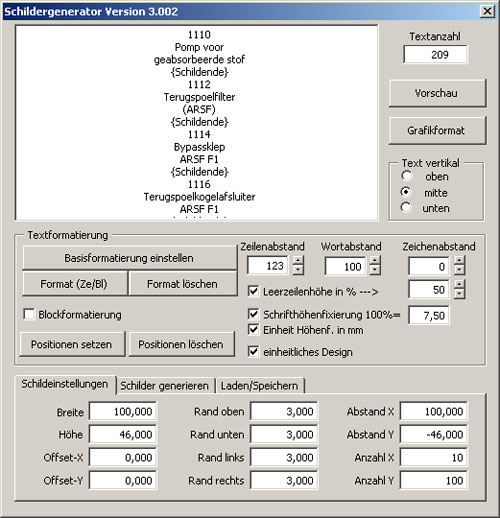
Das Hauptfenster direkt nach dem Start des Moduls in CorelDRAW mit den verschiedenen Bereichen. Hier wird auch die Formatierung der Schildtexte vorgenommen.
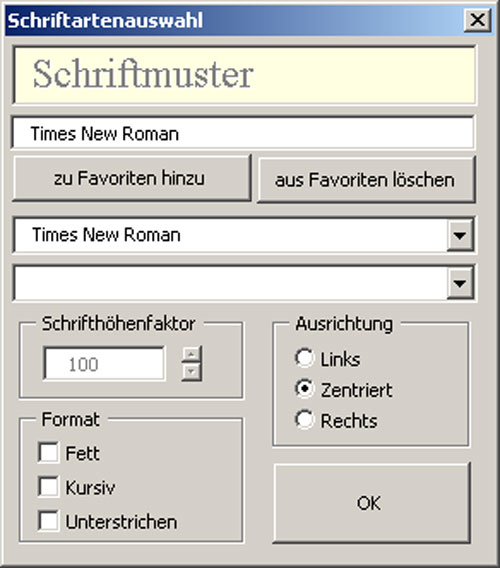
Fenster zum individuellen Einstellen von Textparametern der Zeilen oder Blöcke. Häufig benötigte Schriften können als Favoriten angelegt werden.
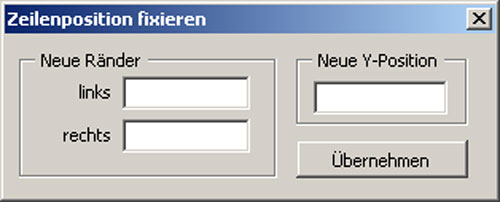
Fenster zum manuellen Festlegen der Zeilenpositionen. Dies wird z. B. beim Generieren von Typenschildern benötigt.
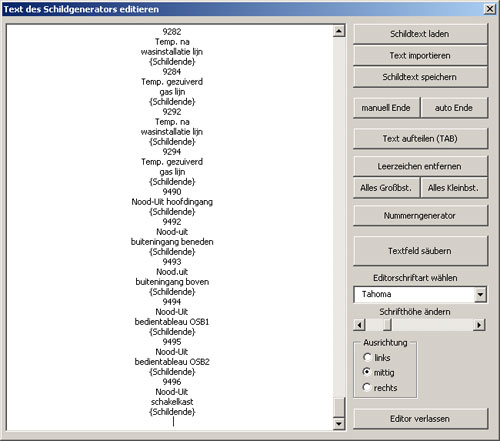
Das Textbearbeitungsfenster. Hier werden die Texte gesetzt, importiert, editiert usw. Hierzu stehen einige Textfunktionen zur Verfügung.
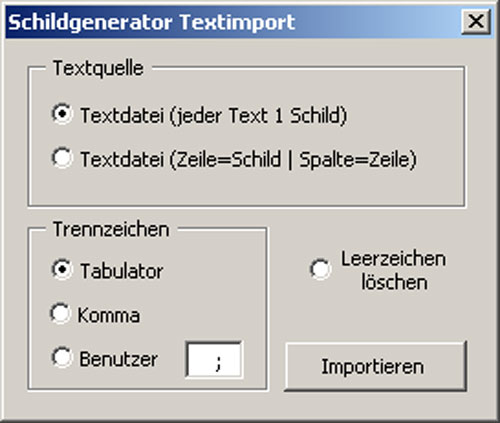
Das Importfenster. Es wird aus dem Texteditor aufgerufen. Hier können Daten aus allen Fremdprogrammen gelesen werden – die importierten Texte werden automatisch auf die einzelnen Schilder aufgeteilt.
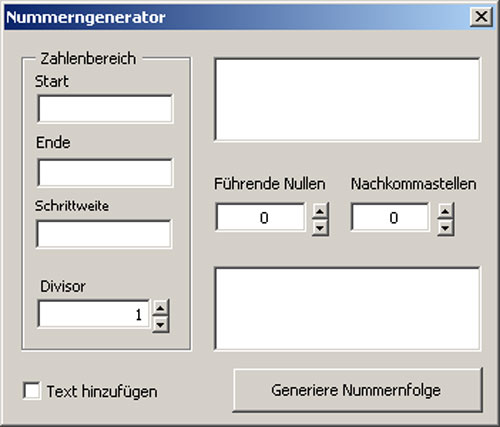
Fenster zum automatischen Erzeugen von Texten mit Nummerierungen. Nummerierungen können in Kombination mit Texten davor, dahinter oder beidseitig generiert werden.
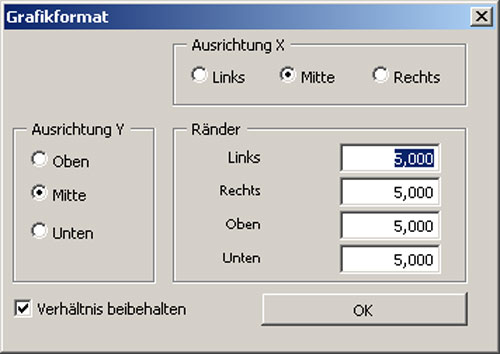
Fenster zur Positionierung von Grafik. Der Schildergenerator berechnet mit diesen Daten automatisch Größe und Position der Grafik.
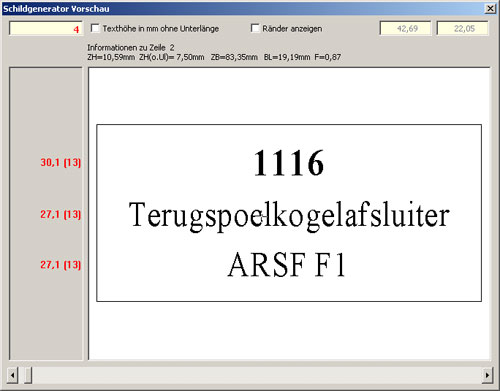
Durch einen Klick auf „Vorschau“ erscheint dieses Fenster. Das Layout wird im Bruchteil einer Sekunde berechnet und mit allen Textinformationen angezeigt. Alle Schilder lassen sich durchrollen und Fehlformatierungen sofort beheben.
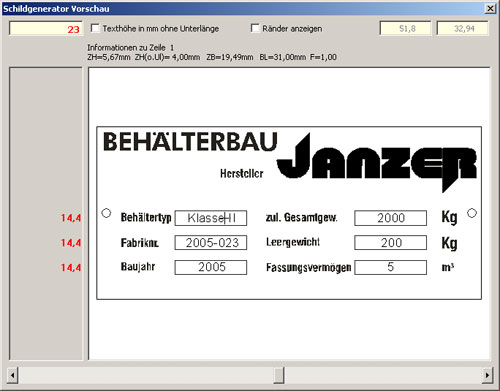
Vorschau mit hinterlegter Grafik zur Kontrolle der Textposition.
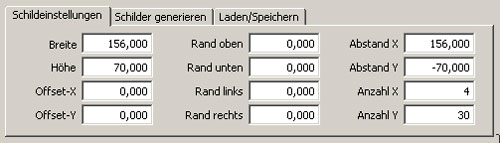
Eingabebereich zur Definition der Schildabmessung und Matrixanordnung.
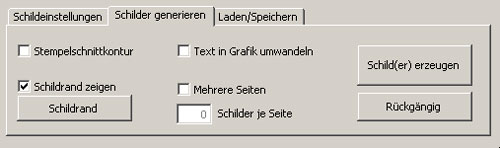
Bereich zum Erzeugen der Daten in CorelDRAW mit verschiedenen Optionen.

Bereich zum Laden und Speichern der Jobs, Schild- und Formateinstellungen.
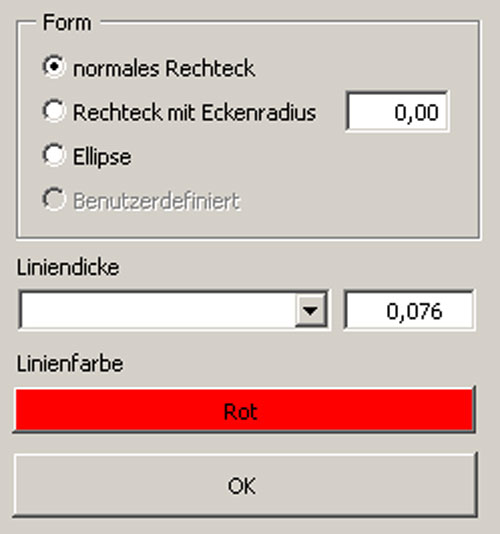
Fenster zum Einstellen der Randmarkierung.
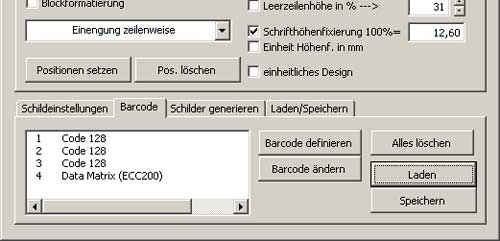
Liste vordefinierter Barcode-Einstellungen für 4 verschiedene Textzeilen.
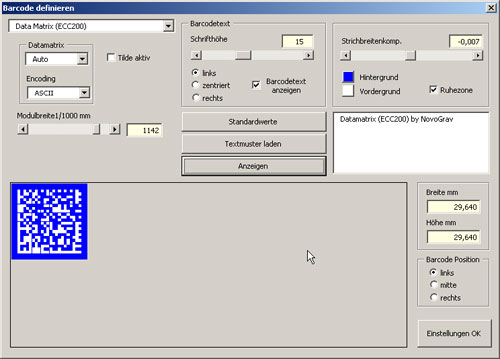
Einstellungsfenster für Barcodes (hier Data Matrix ECC200) mit Vorschau und Maßangaben.
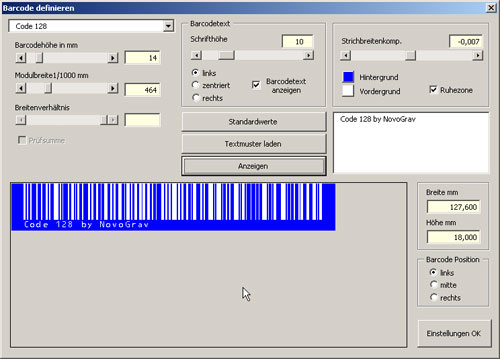
Einstellungsfenster für Barcodes (hier Code 128) mit Vorschau und Maßangaben.
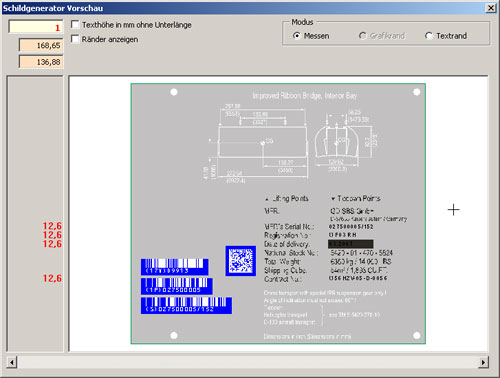
Vorschau des kompletten Schildes mit Zeilen und Barcodes. Eine Hintergrundgrafik dient zur Positionskontrolle; für verschiedene Lasereinstellungen kann der Barcode beliebig eingefärbt werden.
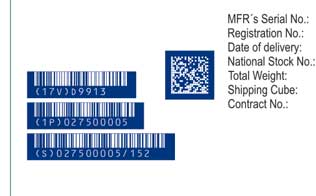
Ausschnitt der erzeugten Daten in CorelDRAW.